notas de pie y notas al final
Las notas al pie y las notas al final de los documentos impresos se utilizan para explicar, comentar o aportar referencias del texto en un documento. Puede usar notas al pie para obtener comentarios y notas al final para cita de fuentes.
Agregar notas al pie y notas al final
Una nota al pie o una nota al final consta de dos partes vinculadas: el marca de referencia de nota y el texto de la nota correspondiente.

1. Marcas de referencia de notas al pie y notas al final
2. Línea de separador
3. Texto de la nota al pie
4. Texto de la nota al final
Insertar una nota al pie o nota al final
Microsoft Word automáticamente numera las notas al pie y notas al final. Puede usar un solo esquema de numeración en todo el documento o puede utilizar diferentes sistemas de numeración dentro de cada sección en un documento.
Comandos para insertar y editar notas al pie y al final se pueden encontrar en la pestaña Referencias en el grupoNotas al pie.
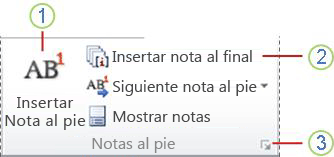
Insertar nota al pie
Insertar nota al final
Selector de cuadro de diálogo nota al pie y nota al final
Al agregar, eliminar o mover las notas que se numeran automáticamente, Word cambiará la numeración de las marcas de referencia de las notas al pie y notas al final.
- En, vista Diseño de impresiónhaga clic en el lugar donde desee insertar la marca de referencia de nota.
- En la pestaña Referencias en el grupo Notas al pie, haga clic en Insertar nota al pie o Insertar nota al final. Word inserta la marca de referencia de la nota y coloca el punto de inserción en el área de texto de la nueva nota al pie o la nota al final.Método abreviado de teclado. Para insertar una nota al pie, presione CTRL+ALT+F. Para insertar una nota al final, presione CTRL+ALT+D.De forma predeterminada, Word coloca notas al pie al final de cada página y las notas al final en la parte final del documento.
- Escriba el texto de la nota.
- Haga doble clic en la marca de referencia de nota al pie o la nota final para volver a la marca de referencia en el documento.
- Para cambiar la ubicación o el formato de notas al pie o notas al final, haga clic en el Selector de cuadro de diálogo Nota al pie y nota al final y realice una de las siguientes acciones:
- Para convertir notas al pie en notas al final o notas al final en notas al pie, en Ubicación elija Notas al pie o Notas al final y a continuación, haga clic en Convertir. En el cuadro de diálogo Convertir notas, haga clic en Aceptar.
- Para cambiar el formato de numeración, haga clic en el formato deseado en el cuadro Formato de número y haga clic en Aplicar.
- Para personalizar una marca tradicional en lugar de un formato de número, haga clic en Símbolo junto aMarca personalizada y a continuación, elija una marca de los símbolos disponibles. Esto no cambiará las marcas de referencia de nota existentes. Solo agrega nuevas.
Cambiar el formato de número de notas al pie o de notas al final
- Coloque el punto de inserción en el sección que desea cambiar el formato de la nota al pie o la nota al final. Si el documento no está dividido en secciones, coloque el punto de inserción en cualquier lugar del documento.
- En la pestaña Referencias, haga clic en el Selector de cuadro de diálogo Nota al pie y nota final.
- Haga clic en Notas al pie o Notas al final.
- En el cuadro Formato de número, haga clic en la opción que desee.
- Haga clic en Aplicar.
Cambiar el valor inicial de notas al pie o notas al final
Word numerará automáticamente las notas al pie comenzando en "1" y las notas al final comenzando en "i", o puede elegir otro valor inicial.
- En la pestaña Referencias en el grupo Notas al pie, haga clic en el Selector de cuadro de diálogo Nota al pie y nota final. .

- En el cuadro Iniciar en, elija el valor inicial.
- Haga clic en Aplicar
Crear un aviso de continuación de nota al pie o nota al final
Si una nota al pie o una nota al final es demasiado larga para mostrarla en una página, puede crear un aviso de continuación para permitir que los lectores sepan que una nota al pie o una nota al final continúa en la página siguiente.
- Asegúrese de que esté en la vista Borrador yendo a la pestaña Vista y haciendo clic en Borrador.
- En la pestaña Referencias, en el grupo Notas al pie, haga clic en Mostrar notas.
- Si su documento contiene notas al pie y notas al final, aparecerá un mensaje. Haga clic en Ver el área de nota al pie o Ver el área de nota al final y, a continuación, haga clic en Aceptar.
- En la lista del panel de notas, haga clic en panel nota Aviso de continuación de nota al pie o Aviso de continuación de nota al final.
- En el panel de nota, escriba el texto que desea usar para la el aviso de continuación.
Cambiar o quitar el separador de una nota al pie o una nota al final
Word separa el texto del documento de las notas al pie y notas al final con una línea horizontal corta denomina separador de nota. Si una nota continua en la siguiente página, Word inserta una línea más larga llamada separador de continuación de nota. Puede personalizar los separadores agregando un texto o gráficos.
- Asegúrese de que está en la vista Borrador yendo a la pestaña Vista y haciendo clic en Borrador.
- En la pestaña Referencias, en el grupo Notas al pie, haga clic en Mostrar notas.
- En la lista del panel de nota, haga clic y elija el tipo de separador que desea cambiar o quitar.
- Para cambiar el separador que aparece entre el texto del documento y las notas, haga clic en Separador de nota al pie o Separador de nota al final.
- Para cambiar el separador para notas que continúan desde la página anterior, haga clic en Separador de continuación de nota al pie o Separador de continuación de nota al final.
- Seleccione el separador y realice cambios:
- Para quitar el separador, presione la tecla SUPRIMIR.
- Para editar el separador, inserte una línea divisoria de imagen prediseñada o escriba texto.
- Para restaurar el separador predeterminado, haga clic en Restablecer.
Eliminar una nota al pie o nota al final
Cuando desee eliminar una nota, se trabaja con la marca de referencia de nota en la ventana del documento, no con el texto en la nota.

1. Marca de referencia de nota
Si elimina una marca de referencia de la nota numerada automáticamente, Word cambiará la numeración de las notas en el nuevo orden.
Eliminar una nota
- En el documento, seleccione la marca de referencia de nota al pie o nota al final que desea eliminar y, a continuación, presione la tecla SUPRIMIR.


No hay comentarios.:
Publicar un comentario